마지막 글에서는 처음 한 번만 만지면 되는 것들을 모았다. 설정, 테마와 언어, 그리고 스니펫이 쌓인 뒤에 꼭 필요해지는 백업과 옮기기다.
설정 창
트레이 아이콘 오른쪽 클릭 → 설정.
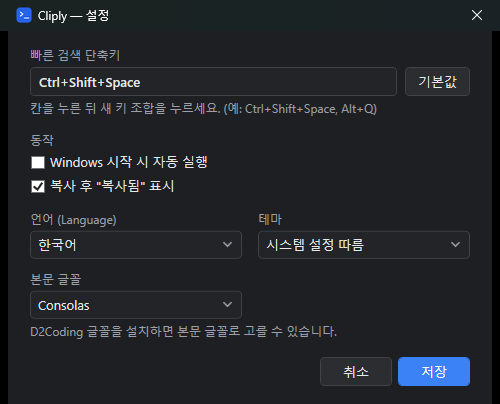
저장을 누르면 모든 항목이 그 자리에서 바로 적용된다. 다시 시작할 필요가 없다.
빠른 검색 단축키
기본값은 Ctrl+Shift+Space다. 바꾸려면 칸을 한 번 누른 뒤 원하는 키 조합을 실제로 누르면 된다. 글자로 입력하는 칸이 아니다. Ctrl, Alt, Shift, Win 중 하나 이상에 다른 키 하나를 더한 조합이어야 한다.
다른 프로그램이 이미 그 조합을 쓰고 있으면 바꾸지 않고 알려 준다. 이전 단축키는 그대로 살아 있으니 단축키가 없어지는 일은 없다. 한글 입력기 전환이나 다른 런처와 겹친다면 Alt+Q처럼 손이 덜 가는 조합을 골라도 된다. 기본값 버튼으로 언제든 돌아갈 수 있다.
동작
- Windows 시작 시 자동 실행: 켜 두면 로그인할 때 트레이에 올라온다. 매일 쓰는 도구라면 켜 두는 편이 낫다.
Cliply.exe를 다른 폴더로 옮겼다면 옮긴 곳에서 한 번 실행하면 경로가 다시 맞춰진다 - 복사 후 "복사됨" 표시: 첫 글에서 본 초록색 표시다. 익숙해지면 꺼도 된다
본문 글꼴
기본은 Consolas다. 한글이 섞인 명령어가 많다면 D2Coding을 권한다. PC에 D2Coding을 설치하면 목록에 나타난다.
다크 테마
테마는 시스템 설정 따름 / 라이트 / 다크 중에 고른다. 기본은 시스템 설정 따름이라서, Windows를 다크 모드로 쓰고 있다면 처음부터 어둡게 뜬다.
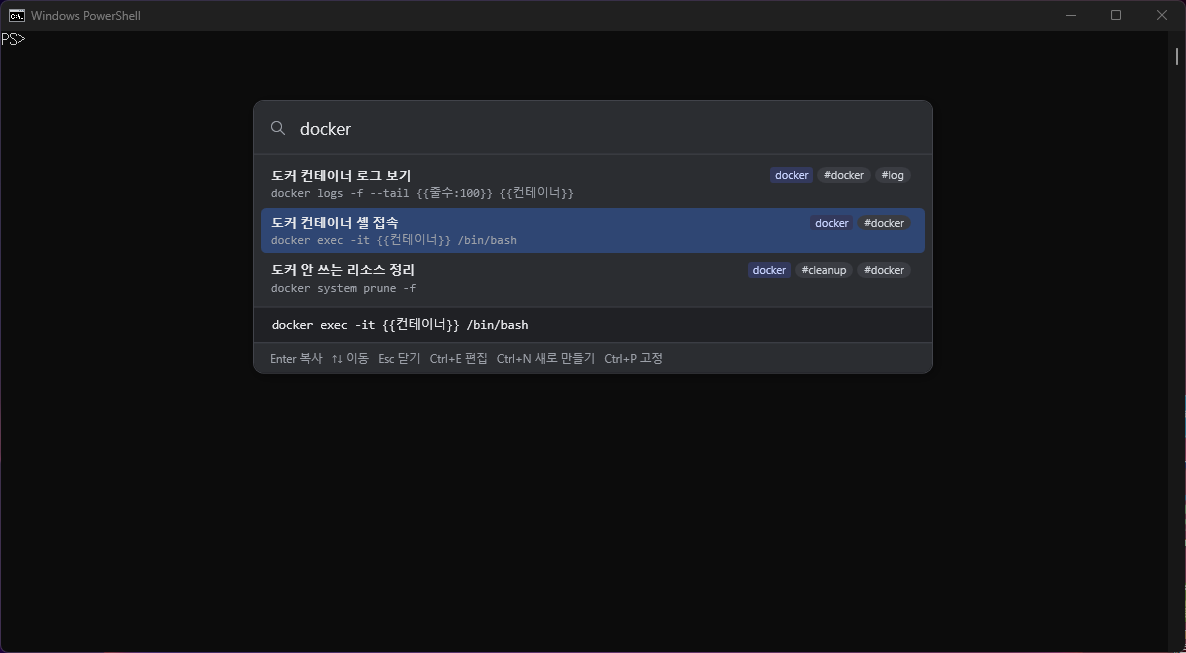
검은 콘솔 위에 하얀 팝업이 뜨는 것이 눈부시다면 다크가 낫다. 빠른 검색 팝업, 관리 창, 변수 입력 창, 설정 창이 모두 같이 바뀐다. 시스템 설정 따름으로 두면 Windows에서 모드를 바꿀 때 Cliply도 따라 바뀐다.
영어 화면
언어는 Windows 언어 따름 / 한국어 / English 중에 고른다. 기본값은 Windows 표시 언어가 한국어면 한국어, 그 밖에는 영어다.
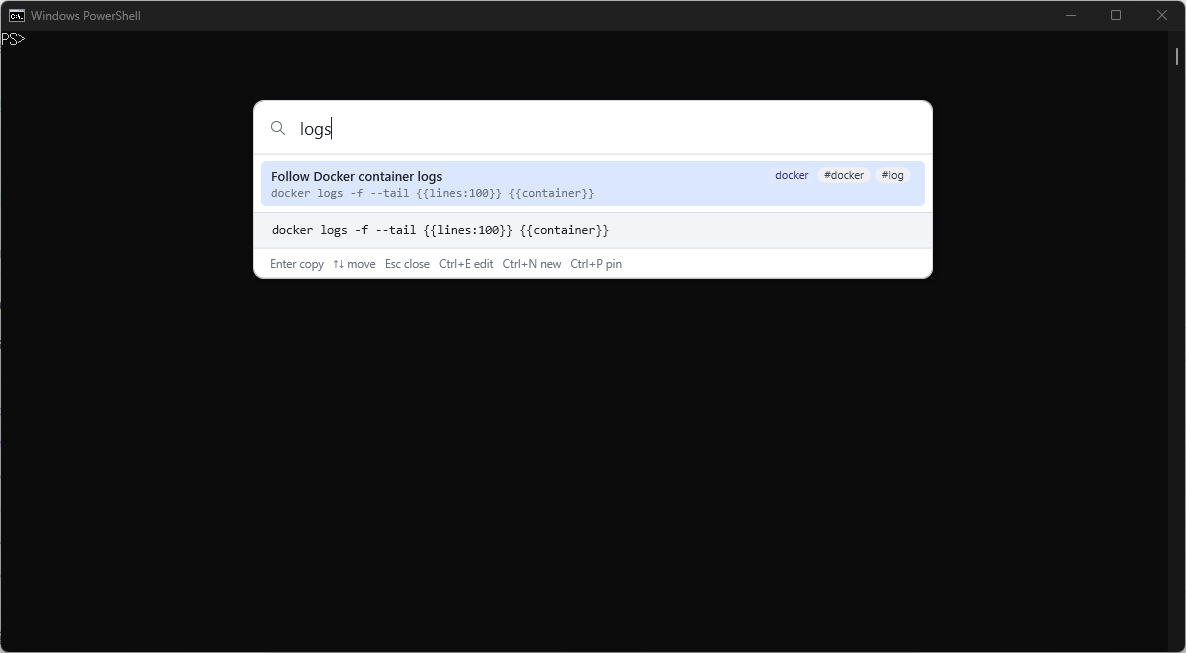
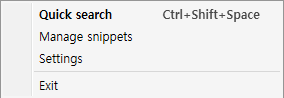
저장을 누르는 순간 열려 있는 창의 글자까지 바로 바뀐다. 트레이 메뉴도 마찬가지다.
처음 실행할 때 들어가는 예시 스니펫도 그때의 화면 언어로 들어간다. 영어로 처음 실행하면 「Follow Docker container logs」 같은 영어 예시와 {{container}} 같은 영어 변수 이름이 들어간다. 이미 저장한 스니펫은 언어를 바꿔도 그대로다. 내가 쓴 글을 프로그램이 번역하지는 않는다.
동료에게 건넬 때를 생각해 영문 사용설명서(User Guide.txt)도 zip에 같이 넣어 두었다.
내보내기와 가져오기
스니펫이 백 개쯤 쌓이면 이게 날아가는 것이 걱정되기 시작한다. 회사 PC와 집 PC에서 같은 스니펫을 쓰고 싶어지기도 한다. 둘 다 관리 창 왼쪽 아래 두 버튼으로 한다.
- 내보내기: 모든 스니펫을 JSON 파일 하나로 저장한다
- 가져오기: 그 JSON 파일을 읽어 합친다
다른 PC로 옮기려면 한쪽에서 내보내고, 다른 쪽에서 가져오면 끝이다. 가져오기는 기존 데이터를 지우고 덮어쓰는 것이 아니라 합친다.
- 가져오기 직전에 현재 데이터를 자동으로 백업해 둔다
- 같은 스니펫이 양쪽에 있으면 더 최근에 고친 쪽을 남긴다
- 끝나면 "추가 N건 / 갱신 N건 / 건너뜀 N건"으로 결과를 알려 준다
그래서 회사에서 고친 것을 집으로 가져가고, 집에서 고친 것을 다시 회사로 가져와도 최신 내용이 남는다. 처음 들어 있던 예시 스니펫도 같은 화면 언어로 들어간 것이면 어느 PC에서나 같은 스니펫으로 취급되므로, 가져와도 두 벌이 되지 않는다. 이렇게 만든 이유는 개발기의 스키마 설계 글에 정리해 두었다.
JSON은 사람이 읽을 수 있는 텍스트 파일이다. 내보낸 파일을 저장소나 클라우드 폴더에 두면 그 자체로 백업이 된다.
데이터는 어디에 있나
모든 데이터는 이 PC 안에만 있다. 인터넷으로 보내는 것은 없다.
| 무엇 | 위치 |
|---|---|
| 스니펫 | %LOCALAPPDATA%\Cliply\cliply.db |
| 설정 | %LOCALAPPDATA%\Cliply\settings.json |
| 로그 | %LOCALAPPDATA%\Cliply\logs\ (7일 지나면 자동 삭제) |
| 가져오기 전 백업 | %LOCALAPPDATA%\Cliply\backup\ |
탐색기 주소창에 %LOCALAPPDATA%\Cliply를 치면 바로 열린다. 문제가 생겼을 때는 logs 폴더의 로그 파일이 가장 먼저 볼 곳이다.
새 버전으로 바꾸기, 지우기
데이터가 exe와 다른 곳에 있어서 둘 다 간단하다.
새 버전으로 바꾸기
- 트레이 메뉴 → 종료
- 새
Cliply.exe로 덮어쓰기 - 다시 실행
스니펫과 설정은 그대로 남는다.
지우기
- 설정에서 "Windows 시작 시 자동 실행"을 끄고 저장
- 트레이 메뉴 → 종료
Cliply.exe가 있는 폴더를 지운다- 데이터까지 지우려면
%LOCALAPPDATA%\Cliply폴더도 지운다 (필요하면 먼저 내보내기)
자주 막히는 곳
- 단축키를 눌러도 안 뜬다: 트레이에 아이콘이 있는지 먼저 본다. 다른 프로그램이 같은 단축키를 쓰면 시작할 때 알림이 뜨니, 설정에서 다른 조합으로 바꾼다
- exe를 한 번 더 실행했다: 새로 켜지지 않고, 이미 켜져 있는 Cliply의 검색 팝업이 뜬다. 트레이에 아이콘이 두 개 생기지 않는다
- 첫 실행이 느리다: 처음 한 번은 필요한 파일을 풀어 두느라 2~3초 걸린다. 그 뒤로는 트레이에 있으니 팝업은 바로 뜬다
연재를 마치며
네 편에 걸쳐 Cliply를 쓰는 법을 정리했다.
- 설치와 기본 사용 흐름 — 단축키 → 검색 →
Enter→Ctrl+V - 검색 문법 —
#태그@언어"구문"과 조합 - 스니펫과 변수 — 관리 창, 태그,
{{이름:기본값}} - 설정과 백업 — 이 글
처음 며칠은 예시 스니펫으로 흐름에 익숙해지고, 그 뒤로는 "찾았는데 없을 때 Ctrl+N"만 지켜도 스니펫이 저절로 쌓인다. 한 달쯤 지나면 메모장이나 예전 채팅을 뒤지는 일이 거의 없어진다.
Cliply는 공유도구 > Cliply 페이지에서 내려받을 수 있다. 어떻게 만들었는지 궁금하다면 「Cliply」 개발기를 보면 된다.